Ouderhulp.Een product van 
Ouderhulp organiseren, met overzicht voor iedereen.
Verzamel hulpvragen van leerkrachten, vraag ouders wanneer ze kunnen helpen en maak er één duidelijke planning van. Voor excursies, pleinwacht, schoonmaak, sportdagen en klushulp.
Ouderhulp regelen is nu vaak puzzelen.
Een leerkracht zoekt rijders voor een excursie, de school zoekt hulp voor pleinwacht en de schoonmaakavond. Elk verzoek komt via een eigen mail of formulier. De antwoorden komen in een spreadsheet, en iemand houdt bij wie al reageerde en waar nog mensen ontbreken.
- losse hulpvragen
- formulieren
- e-mails
- Excel-overzichten
- reacties en tekorten handmatig nalopen
Zo werkt het.
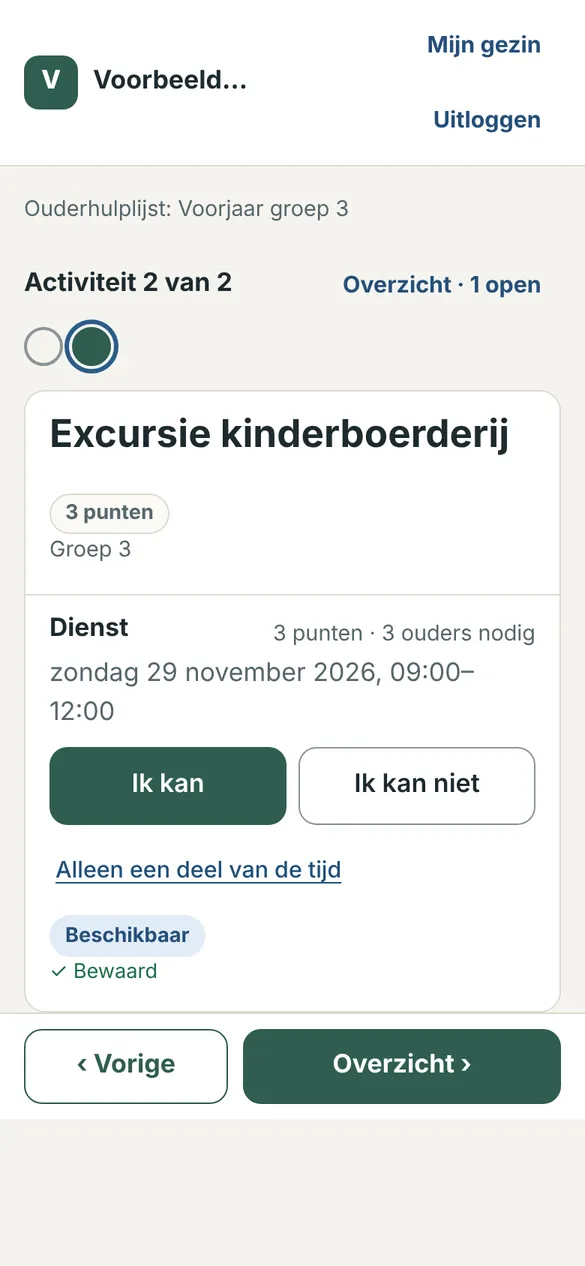
Vier stappen, dezelfde volgorde als op school. Kies een stap om het voorbeeld te zien.
- Leerkrachtmaakt een hulpvraag
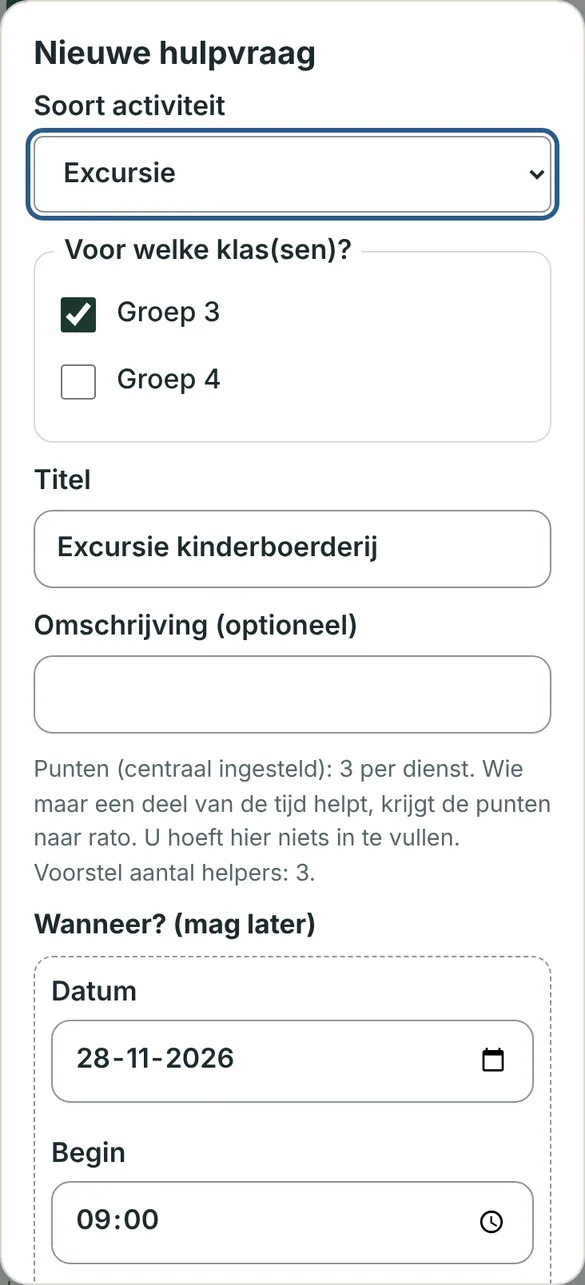
Soort, klas, titel en tijdvak. Punten staan centraal vast. Bewaren als concept kan; doorzetten stuurt de vraag naar de beheerder.
- Beheerderbundelt in een ouderhulplijst
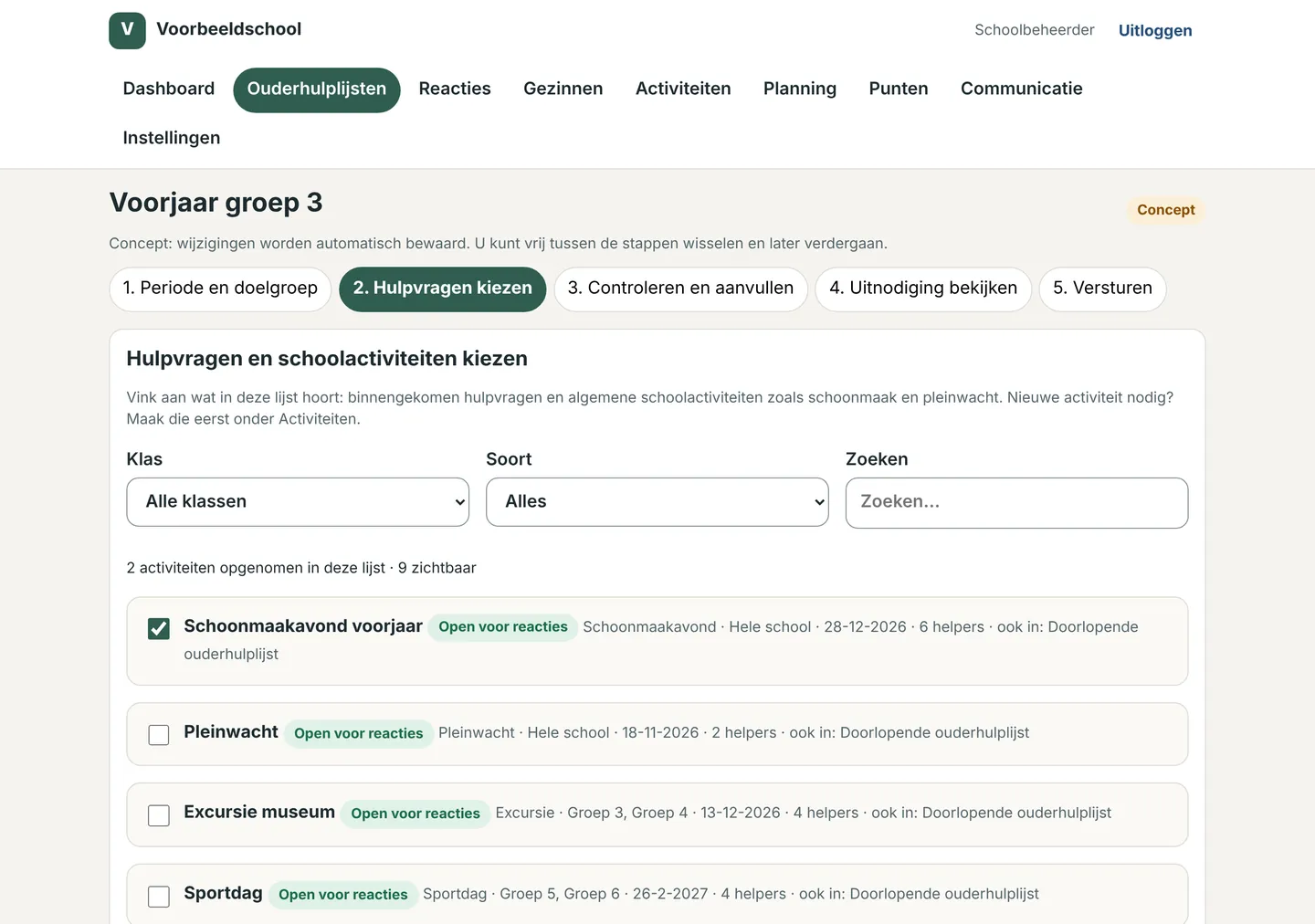
Hulpvragen en schoolactiviteiten in één uitvraag, voor de hele school of voor gekozen klassen. Eerst controleren, dan bewust versturen.
- Oudersgeven beschikbaarheid op
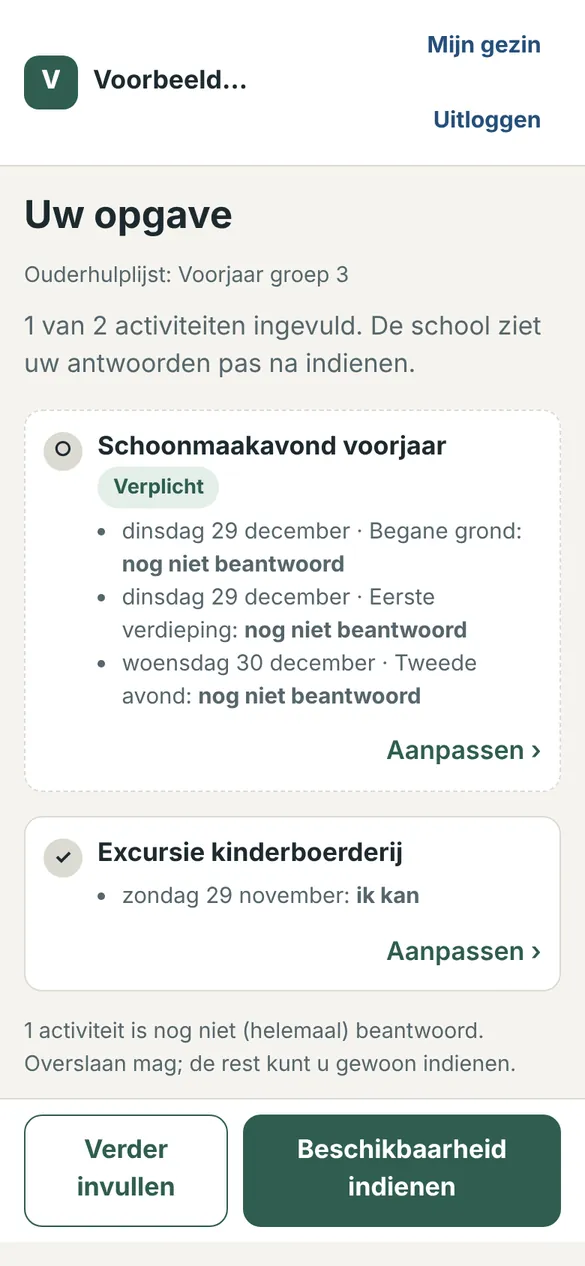
Per dienst: ik kan of ik kan niet. Alleen een deel van de tijd kan ook. Alles wordt meteen bewaard; de school ziet het pas na indienen.
- Schoolmaakt en bevestigt de indeling
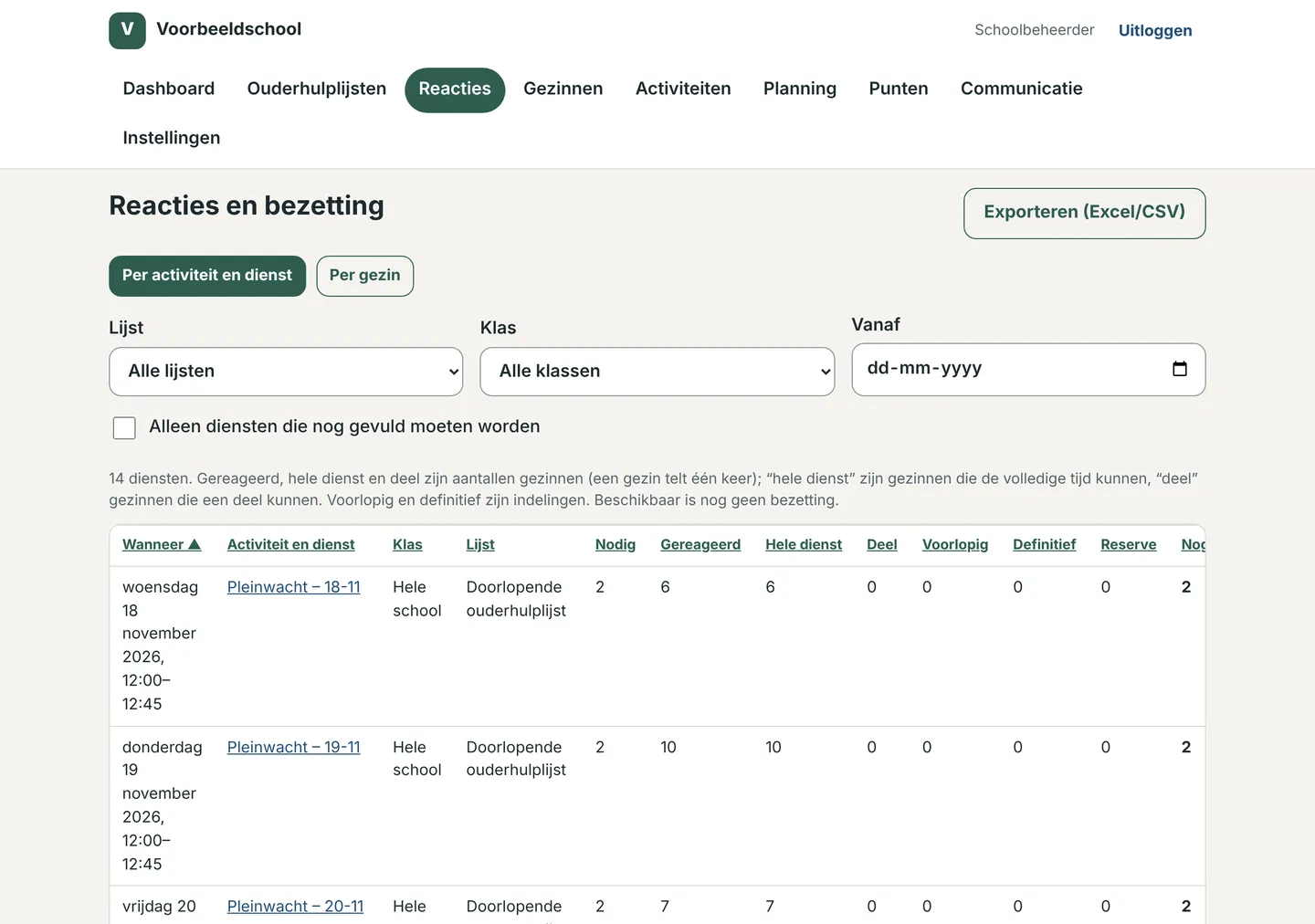
Reacties en tekorten per dienst in één overzicht. Eerst een voorlopige indeling, daarna publiceren. Ouders krijgen hun afspraken met agenda-bestand.
Voor iedere rol een eigen overzicht.
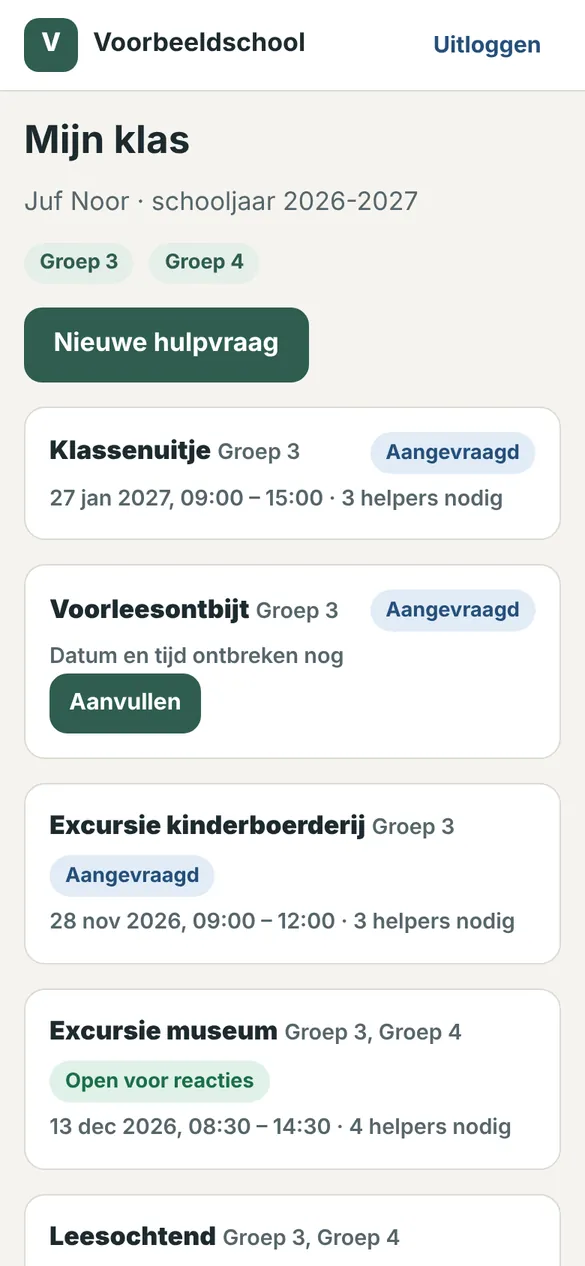
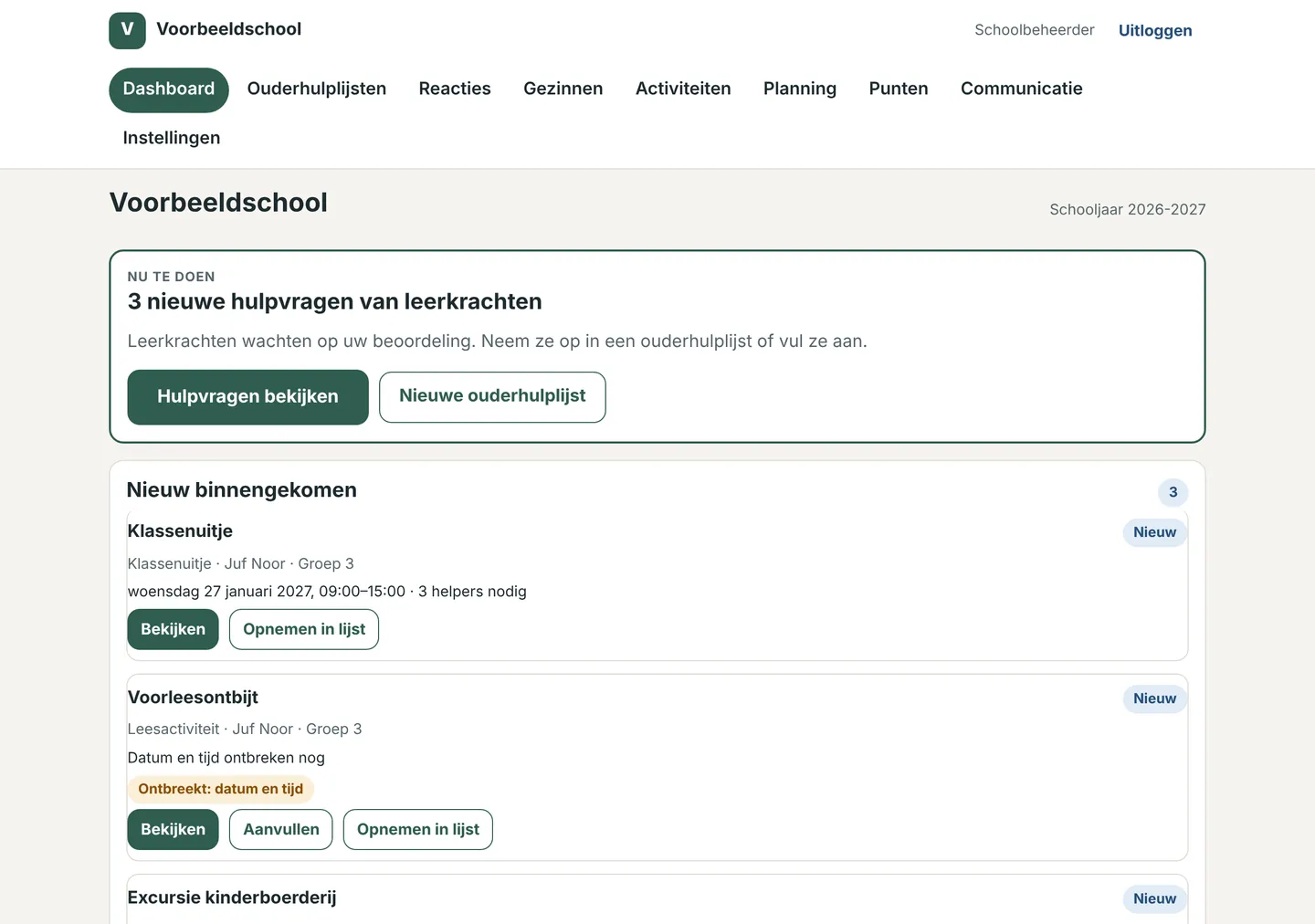
Iedereen ziet wat bij de eigen taak hoort. Beelden uit de applicatie, met fictieve gegevens.
Leerkrachten
Hulp vragen zonder formulieren en mailtjes.
- Een hulpvraag maken in een paar velden; de punten staan al vast.
- Eigen klassen bekijken, met de status van elke hulpvraag.
- Reacties en bezetting volgen per dienst, zonder e-mailadressen van ouders.
Schoolbeheerder
Eén werkoverzicht in plaats van losse lijstjes.
- Nieuwe aanvragen beoordelen, of de leerkracht om aanvulling vragen.
- Ouderhulplijsten samenstellen in vijf stappen, met controle vóór versturen.
- Reacties, tekorten, planning en punten beheren, met een export voor Excel (CSV).
Ouders
Zien wat voor hun gezin relevant is.
- Alleen activiteiten van de klassen van de eigen kinderen en van de hele school.
- Per dienst kiezen: ik kan of ik kan niet. Alleen een deel van de tijd kan ook.
- Eén begrijpelijk overzicht vóór het indienen.
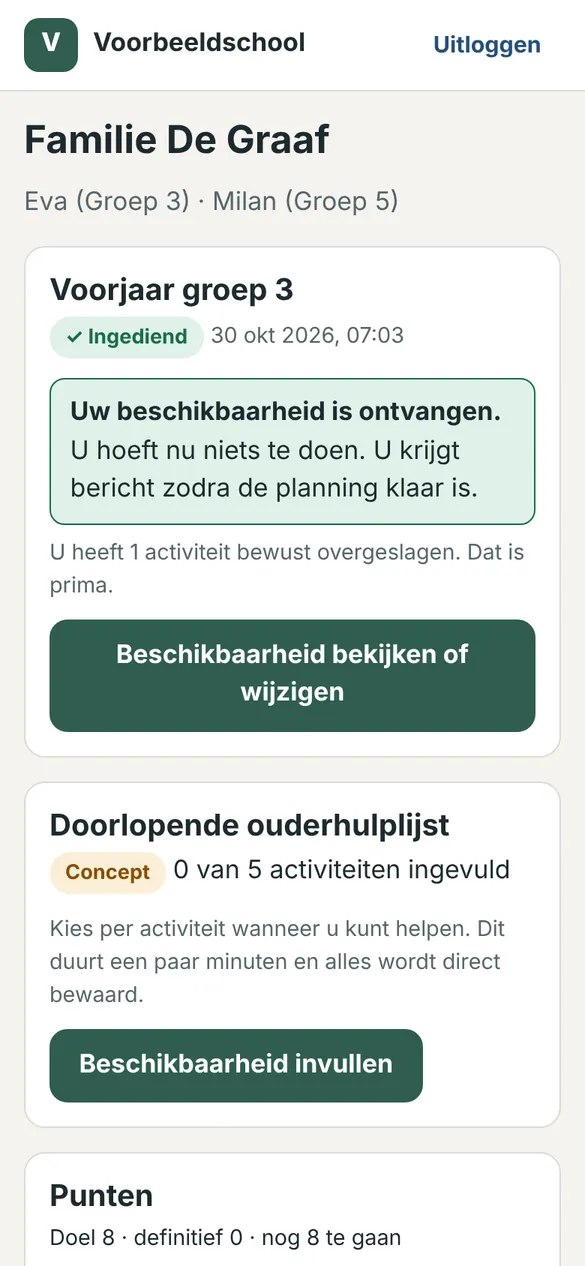
- Definitieve afspraken terugvinden, ook in de eigen agenda.
Wat het oplevert.
Gegevens op één plek
Hulpvragen, lijsten, reacties, planning en punten staan in dezelfde omgeving, niet verspreid over mail, formulieren en spreadsheets.
Minder dubbel invoeren
Wat een leerkracht invult, gaat zonder overtypen mee naar de lijst, de ouders en de planning.
Zicht op ontbrekende reacties
Per lijst zie je welke gezinnen hebben ingediend, nog een concept hebben of nog niet reageerden. Een herinnering stuur je in één keer.
Zicht op bezetting en tekorten
Per dienst: hoeveel ouders nodig zijn, wie reageerde, wie voorlopig of definitief is ingedeeld en wat nog open staat.
Punten centraal ingesteld
De school bepaalt per soort activiteit hoeveel punten een dienst oplevert, ook nul. Wie een deel van de tijd helpt, krijgt naar rato.
Eén gezin, één administratie
Een gezin met kinderen in meerdere klassen heeft één opgave en één puntenoverzicht. Beide ouders kunnen inloggen.
Zo ziet het eruit.
Drie schermen uit één ronde: de beheerder kiest, de ouder reageert, de beheerder ziet de bezetting.
Voorbeeldschool met fictieve gezinnen en leerkrachten. Er wordt niets verstuurd vanaf deze pagina.
Zo begint een school.
Denckh richt de omgeving samen met de school in en begeleidt de eerste ronde.
Instellingen
Schoolnaam, logo, contactgegevens en schooljaar.
Klassen en gezinnen
Inlezen uit een export van de leerlingadministratie (CSV of Excel), met een controlevoorbeeld vóór verwerken.
Activiteitsoorten en punten
Excursie, pleinwacht, schoonmaak, sportdag, klushulp: met het aantal helpers en de punten die de school kiest.
Eerste ouderhulplijst
Samen de eerste uitvraag samenstellen en versturen.
Instructie en proefronde
Uitleg voor beheerder en leerkrachten, en eerst een proefronde voordat alle ouders meedoen.
Een voorstel passend bij uw school.
Eenmalige inrichting
Omgeving, instellingen, klassen en gezinnen, soorten activiteiten en de eerste lijst.
Jaarlicentie
Gebruik van Ouderhulp. door de school, per schooljaar.
Maatwerk apart
Extra wensen bespreken we los, met vooraf een duidelijke afspraak.
Er zijn nog geen vaste prijzen: u krijgt een voorstel op maat van de school.
Veelgestelde vragen.
Moeten ouders een app installeren?
Nee. Ouderhulp. werkt in de browser van de telefoon of computer. Er is niets te installeren.
Hoe werkt aanmelden?
Ouders vullen hun e-mailadres in en krijgen een inlogcode per e-mail; een wachtwoord is niet nodig. Leerkrachten en beheerders loggen in met e-mailadres en wachtwoord, en in de echte schoolomgeving ook met een tweede stap via een authenticator-app. Elke school heeft een eigen adres, dat de school zelf aan ouders en medewerkers geeft.
Hoe werkt een gezin met meerdere kinderen?
Het gezin ziet de activiteiten van alle klassen van de eigen kinderen en van de hele school, in één opgave. Ook de punten staan per gezin. Beide ouders kunnen met een eigen e-mailadres inloggen en werken in dezelfde opgave.
Kan iemand een deel van een tijdvak helpen?
Ja. Meestal is het gewoon ‘ik kan’ of ‘ik kan niet’. Wie maar een deel van de tijd kan, kiest ‘alleen een deel van de tijd’ en vult de begin- en eindtijd in. De punten gaan dan naar rato.
Wie bepaalt de punten?
De school, centraal per soort activiteit. Leerkrachten vullen geen punten in. Een latere wijziging geldt voor nieuwe activiteiten; wat al is vastgelegd, verandert niet ongemerkt.
Kan de school zelf activiteiten toevoegen?
Ja. Leerkrachten maken hulpvragen voor hun eigen klassen. De beheerder voegt schoolbrede activiteiten toe, zoals pleinwacht of een schoonmaakavond, en beheert de soorten activiteiten.
Hoe begint een nieuwe school?
Met een eigen, lege omgeving. Klassen en gezinnen worden ingelezen uit een bestand van de leerlingadministratie; een automatische koppeling met ParnasSys of een ander systeem is er niet. Daarna volgen de soorten activiteiten en punten, en een eerste lijst als proefronde.
Hoe worden gegevens afgeschermd?
Elke school heeft een eigen omgeving met een eigen database. Ouders zien alleen hun eigen gezin, leerkrachten alleen hun eigen klassen en geen e-mailadressen van ouders, en de beheerder alleen de eigen school. Elke handeling wordt op de server op rechten gecontroleerd. Afspraken over de verwerking van gegevens maken we met de school vóór de ingebruikname.
Benieuwd of het bij uw school past?
Stuur een korte mail met de naam van de school en uw rol. Meer is niet nodig; daarna maken we een afspraak voor een gesprek.
Al klant? Log in via het adres van uw eigen schoolomgeving; dat krijgt u van uw school. Toegangscodes staan nooit op deze site.